导入cad(dxf格式)文件自动出图的教程
开篇语:这个需要有一点cad基础才好操作,而我们不懂cad,所以并不能提供更多的帮助,如果教程看不明白,只能是等你们以后看明白了再使用。
一、可以导入cad的dxf格式,注意,只可导入平面图,不能导入立面图。
二、因为处理cad需要很多的服务器性能,所以尽量保留所需要的墙体,其他的删除,
三、因为现在每个人画门的方式方法差异巨大,所以导致门的识别率超级低,请理解,这个我们还在想办法优化
四、教程开始:
五、选择所有需要转换的图层
1、把包含所有隔断墙的cad图纸中,选择一个元素最少的图纸即可,以便让程序处理更快,把这个图纸复制一份出来,到另外一个新文件里,这样不破坏原图纸,也好操作一些。
六、点击所有需要转换的图层,记录图层名称
1.隔断墙 现在可用
2.隔断门 识别率低
3.隔断窗 暂时不可用
4.实体墙 现在可用
5.隔断外的门 暂时不可用
6.隔断外的窗 暂时不可用
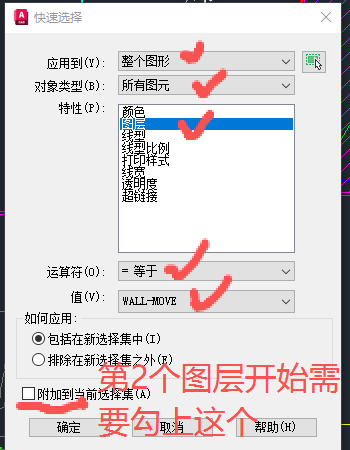
七、使用:快速选择命令,把需要转换的图层放在同一个块中,这个块名称随便
1、选择图层,如果多个图层,就分别操作,注意,第二个图层开始,需要勾选上附加到当前选择集。
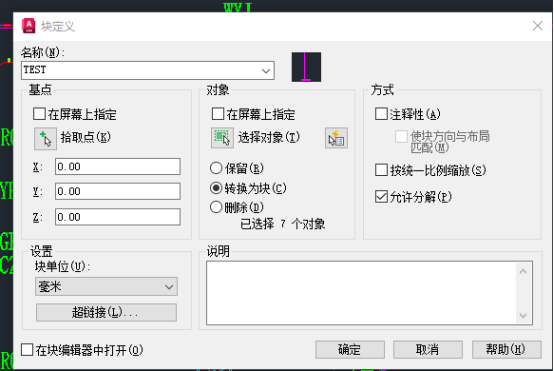
2、加入到块:按B命令,块名称随便起一个名称就行
八、检查是否完整选择,避免隔断墙不在选择的图层里或者绘图顺序问题给其他元素遮住了
1、右键菜单,选择在位编辑块->确定
2、全选一个整个图纸
3、右键菜单->绘图顺序->选择前置
4、检查一下没有漏
九、可以把刚才新建的块整个拖出来到空白的地方,这样看得更清楚,检查有没有漏或者有没有多,漏了再补,多了要删除,需要炸开再删除
十、炸开,全选刚才那个块,输入X命令炸开,然后删除多余的元素
十一、全选刚才整理好的元素,复制到一个新文件,保存为dxf,格式选2010dxf,尽量把无关元素删除,1是可以提高程序的处理速度,2是可以避免不必要的干扰。
十二、修改图层名称:输入命令REN,然后选择要修改的图层,输入新的名称
名称列表:(需要处理的墙,请使用新的图层名称,系统才会处理)
1、隔断墙 图层名称为: gd-wall
2、隔断门 图层名称为: gd-men
4、实体墙 图层名称为: st-wall
5、实体墙的门 图层名称为:st-men
6、实体墙的窗 图层名称为: st-window
比如,你要处理隔断墙,那就把隔断墙原来的图层名称改为 gd-wall ,记得要保存,
十三、关于图层改名,如果多个不同名称改为同一个名称,可能会出现名称重复的提示,可以使用通过面板修改:
1、点击选中需要修改图层名称的对象
2、点击鼠标右键,点选择类似对象
3、按ctrl+1 打开特性面板
4、在图层下拉中直接选择目标图层名称
5、如果目标图层名称不存在,需要先创建
有一种特别情况,当竖线A与竖线B之间距离在墙身厚度内,则会优先合并,为了避免这种情况,可以在导入前把A删除,因为A是封口用的,识别时有没有封口不影响的,这样就不会错误识别了,基本来说,所有的封口都可以删除
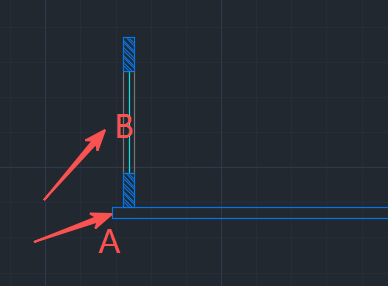
这个横线AB也是同样情况,可以在导入前把A删除,因为A是封口用的,识别时有没有封口不影响的,这样就不会错误识别了,基本来说,所有的封口都可以删除
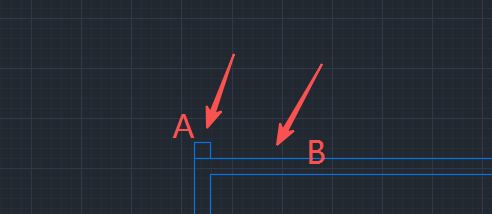
如果AB之间的距离大于墙身厚度,就可以不删除,也能正常识别
特别注意的问题
1、一定要使用X命令多炸开几次,使用所有组合结构都炸开线段、弧形等独立元素为止
2、炸开后,要检查有没有哪些元素的图层变了,不是你设定的图层,因为炸开后,有些元素会变成最原始的图层,特别是门,所以需要检查,如果图层变了,需要再改图层名称才行