玻璃隔断软件设置型材款式资料
玻璃隔断软件设置型材款式资料
1、设置完厂家资料后,会出现公司名称的后面有一个加号,注意,在厂家资料那里选A时,是没有这个加号的
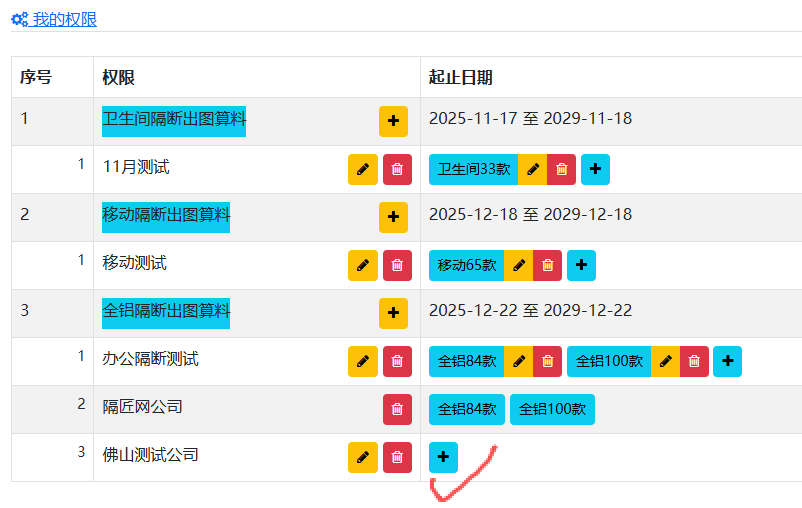
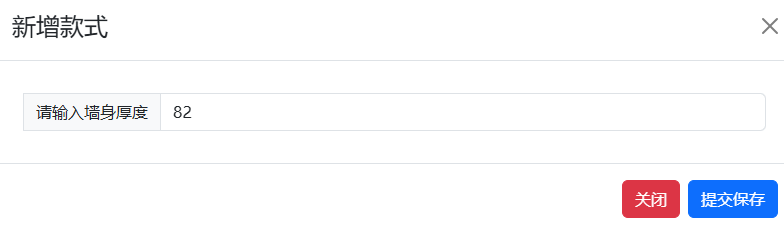
2、点击加号,出现新墙款式,比如你的款式是82款,那么,输入82,提交保存
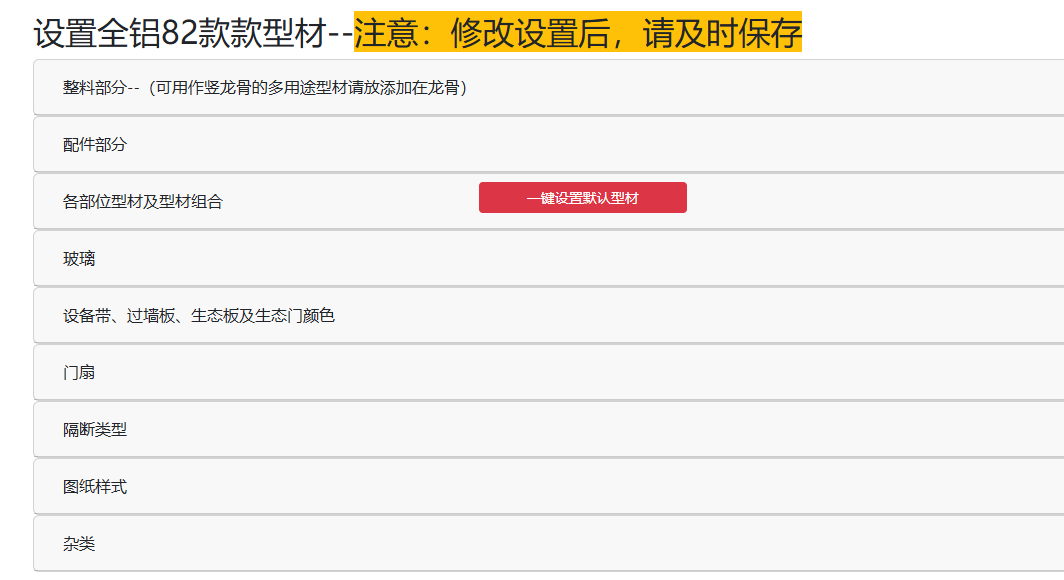
3、然后会出现全铝82款的字样,后面跟一个铅笔图标和删除图标,铅笔表示修改,如果是创建厂家时选A直接引用时,是没有这两个图标。
4、点击铅笔后,会出现设置型材界面,我们下面分部分来介绍。
5、整料部分,看到一个全部加入到型材表的按钮,点击一下,把所有的型材都加入了型材表了。
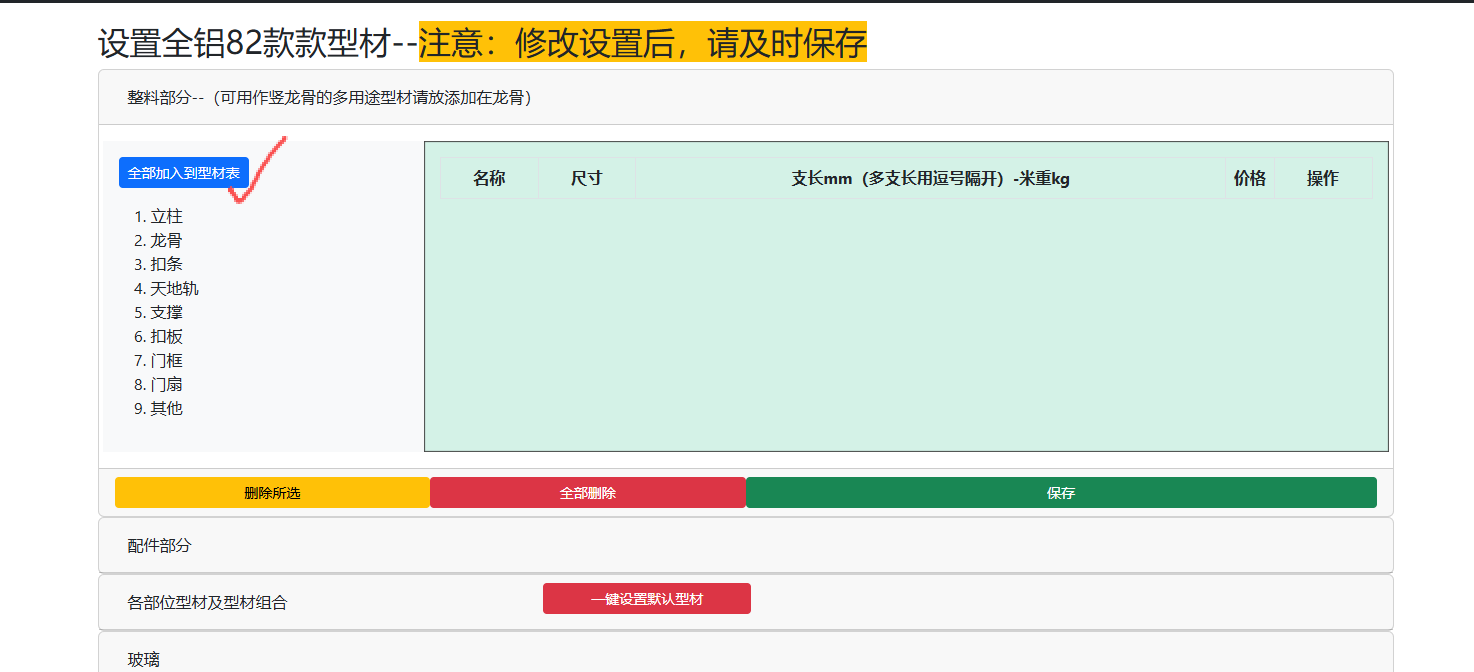
5.1、加入型材表的效果:
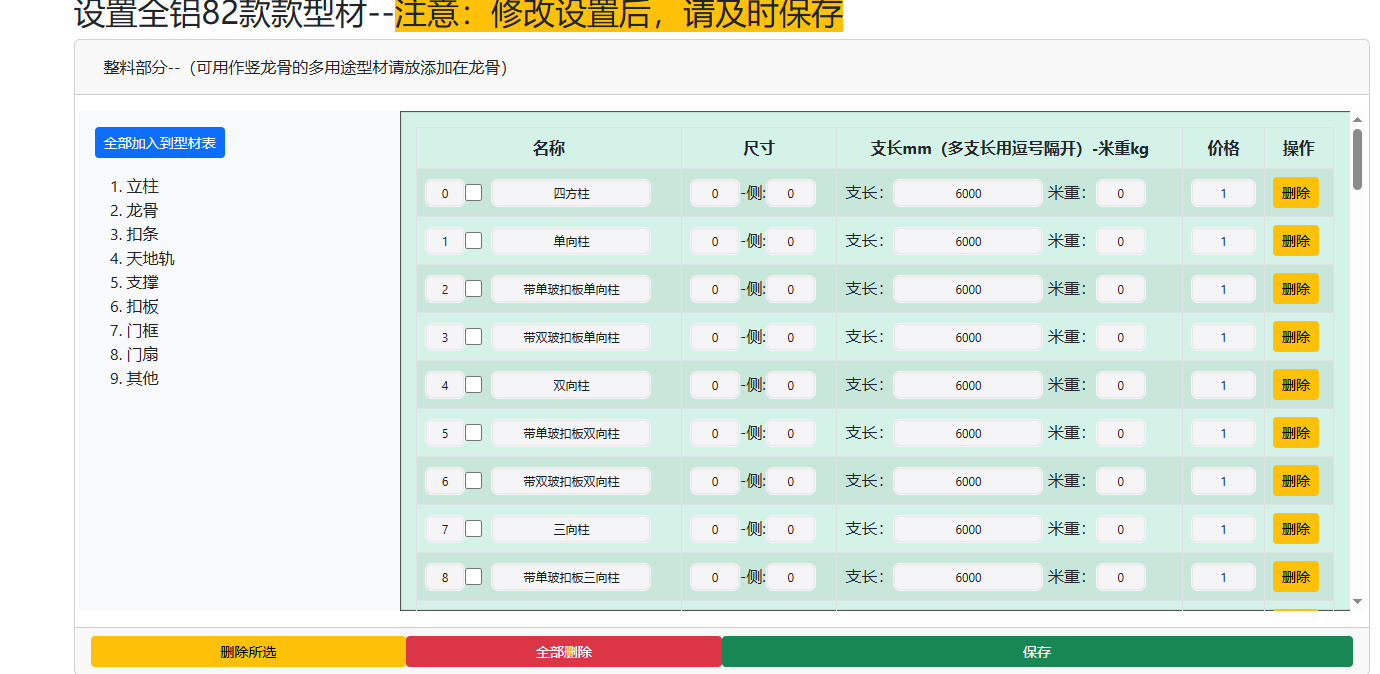
5.2、首先把不需要的型材删除,可以单个删除,也可以在型材前面打勾,再点击删除所选。
5.3、如果某些型材有多个,比如,龙骨有1.2厚双玻龙骨、1.8厚双玻龙骨,那么需要在左边点击龙骨,然后选定对应龙骨,注意一定要对应,比如,一体双玻龙骨一定要选<带双玻扣板龙骨>,这样子,计算扣板时,会自动忽略计算这个扣板。其他型材没有不带扣板的,会自动加上扣板。特别注意:型材一定要从相应类型添加的型材去改名,比如说,不能把那些柱子改为龙骨或者其他,也不能把转角柱改为双向柱,如果有多个转角柱,就一定要从转角柱那里添加,如果有双玻转角柱也有带扣板的转角柱(也就是不需要另外加扣板的,这种无论你在隔断类型那里设不设置扣板,都不会加上,其他型材也是同样道理),那就一定要分别从相应的转角柱添加,如果不明白的,请联系我们。
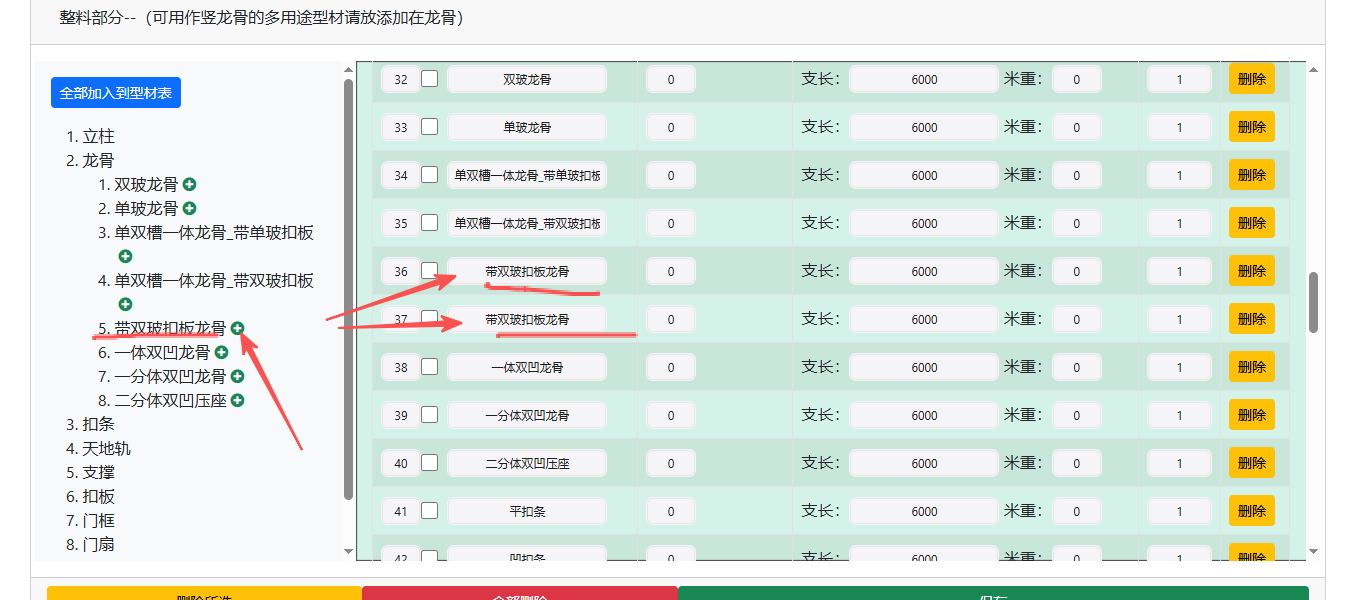
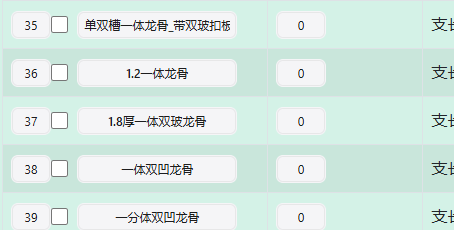
5.4、现在有两个同名<带双玻扣板龙骨>,就需要把它们改为不同名称,比如:<1.2一体龙骨><1.8厚一体双玻龙骨>,这个名称你自己知道是什么就行。改名后的效果:
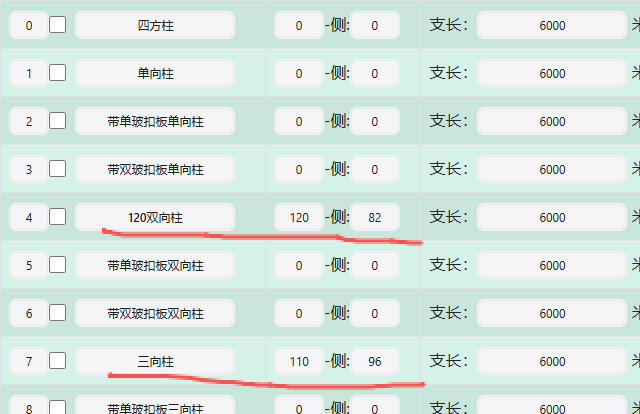
5.5、输入型材的尺寸,有些型材会有两个尺寸,有些型材只有一个尺寸,比如120的双向柱,款式是82,那么就前面输入120,侧那里输入82,如果是三向柱,两个槽口的那面是110,一个槽口那面是96,那么前面输入110,侧那里输入96,如果只有一个尺寸的,直接输入见光尺寸,比如32龙骨,赶集输入 32。
5.6、输入型材尺寸:支长mm,默认是6000,可以自己改为自己的尺寸,比如5600,或者4800等,如果是多个支长,则输入:5600,4800,6000等多个尺寸,尺寸之间用逗号分隔开,中文或者英文逗号都可以,不要用其他符号分格。输入后,会自己按短到长排列:
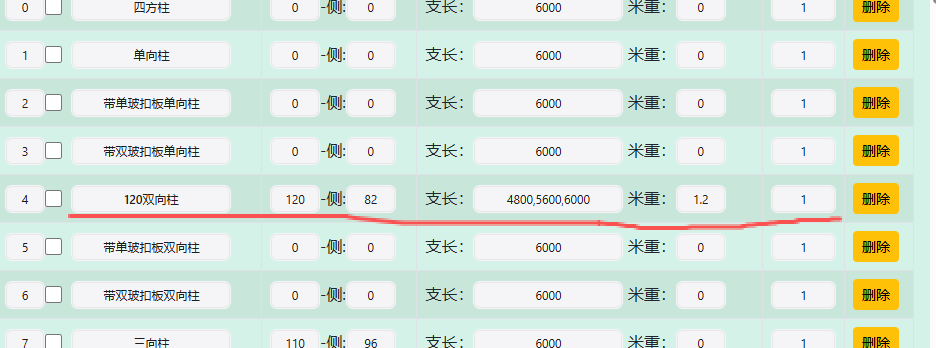
6.7、然后是米重和价格,按自己的参数来设置即可。
6.8、设置好后,记得一定要保存,要不然是白做功夫。
6.9、配件部分也一样设置,同一类配件,有多个的,也要从同类配件加入。
6.10、最重要的一步来了,在保存好型材和配件后,就可以使用<一键设置默认型材>,这个按钮,不仅设置各位置的默认型材配件、还设置隔断类型、门扇。
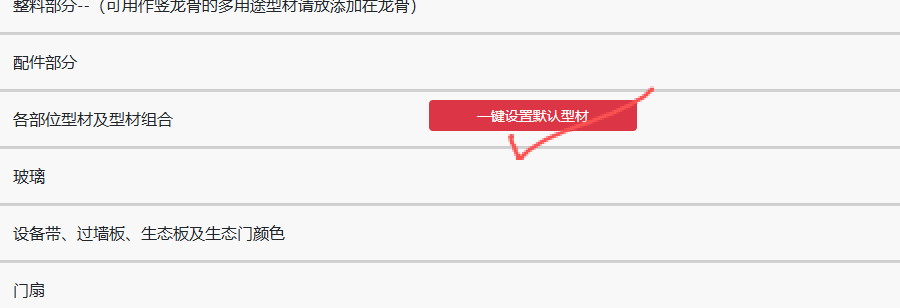
6.11、然后根据需要在<各部位型材及型材组合>那里,设置型材是不是通天地,连接件,门边型材是不是到地,门框和不同的型材组合如果显示不同的见光尺寸请在门框设置。6.12会解释通天地、通地、通扣板之类的意思。
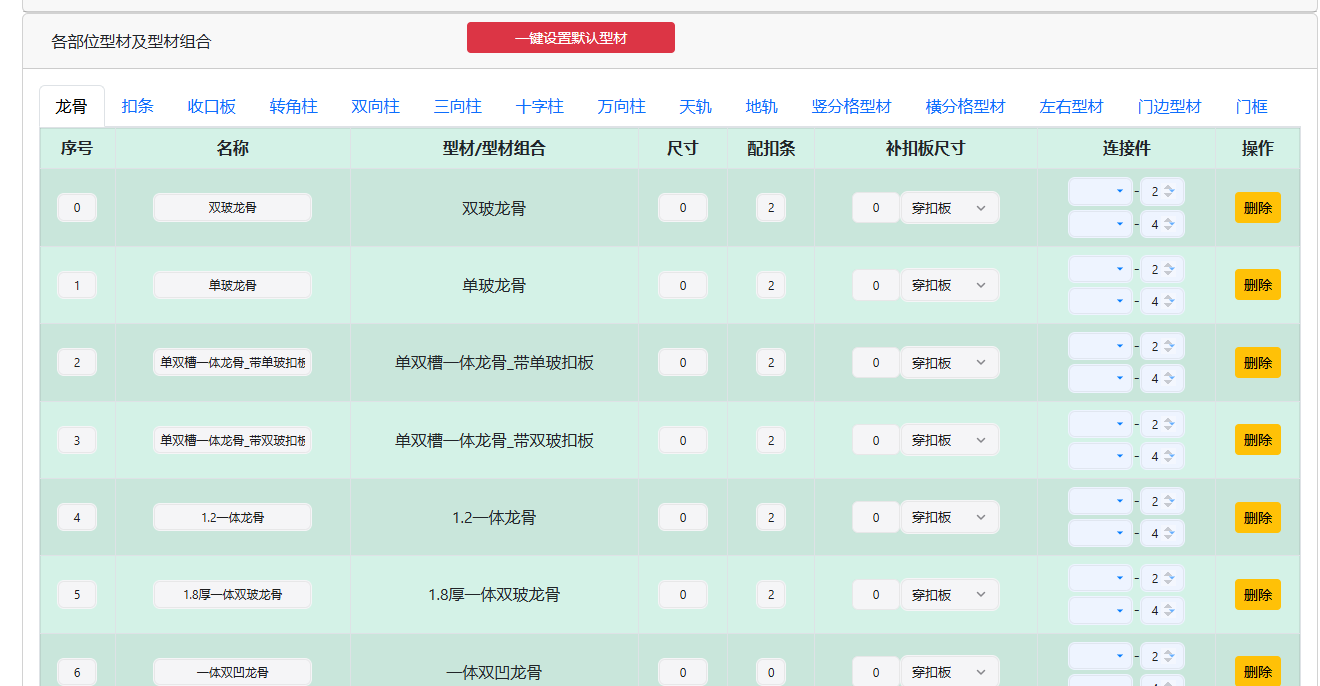
这里可以输入连接件、天地轨的支撑件等,另外,所以竖通天地的都会有一个补天地轨的参数,如果你没有用到,可以不管。
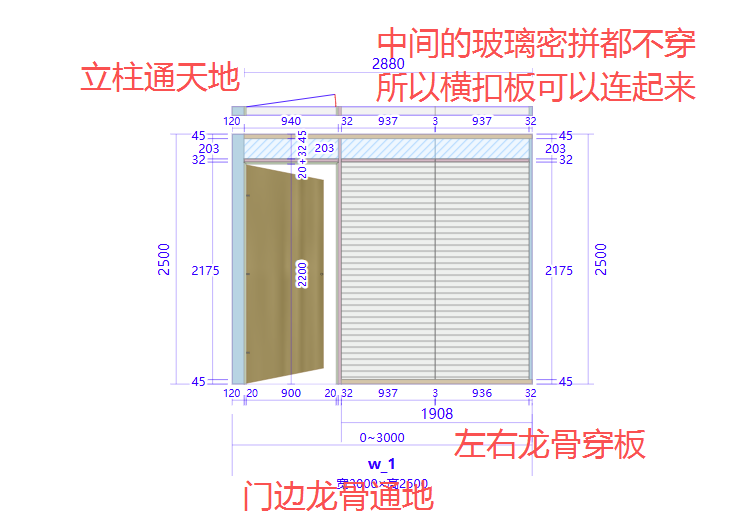
6.12、通就是断,比如通天地,就是把天轨和地轨都断开,不通,就是不断开。
通天地,也就是竖型材顶天立地
通地,也就是型材下面到地,上面为通扣板。
通天,也就是型材上穿天轨,下面默认为通扣板
穿扣板,典型的例子就是龙骨,龙骨穿过扣板,也就是扣板在龙骨位置断开。
都不穿,典型的例子是玻璃密拼,扣板不断开。
6.13、设置好这些,下面就可以设置隔断类型了。请看设置隔断类型的教程。