办公室隔断画图操作之一:画第一幅墙
办公室隔断画图操作之一:画第一幅墙
一、箭头面板介绍
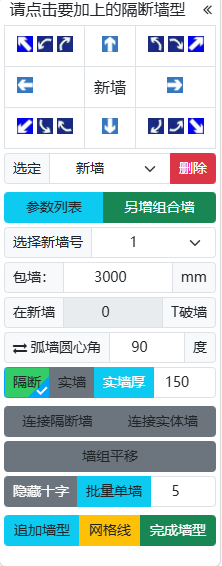
1、方向箭头,是指你要画的墙,是横竖还是斜或者弧,箭头方向指墙的终点方向
2、参数列表,有各种参数设置或者选择,比如,隔断类型、各部位型材、颜色等,
3、另增组合墙,是指增加一组与当前墙不相连的墙
4、墙的宽度,就是指包墙尺寸,默认3000,按自己实际的尺寸输入即可。
5、其他的自己去测试去点击就容易理解。
二、画下第一幅墙:
1、以5000mm宽的横墙为例
2、在包墙尺寸那里输入5000,
3、点击:横向的箭头,左横或者右横都可以,如果是竖墙,则点击:竖向的箭头,向上或者向下都可以,其他同样规则。
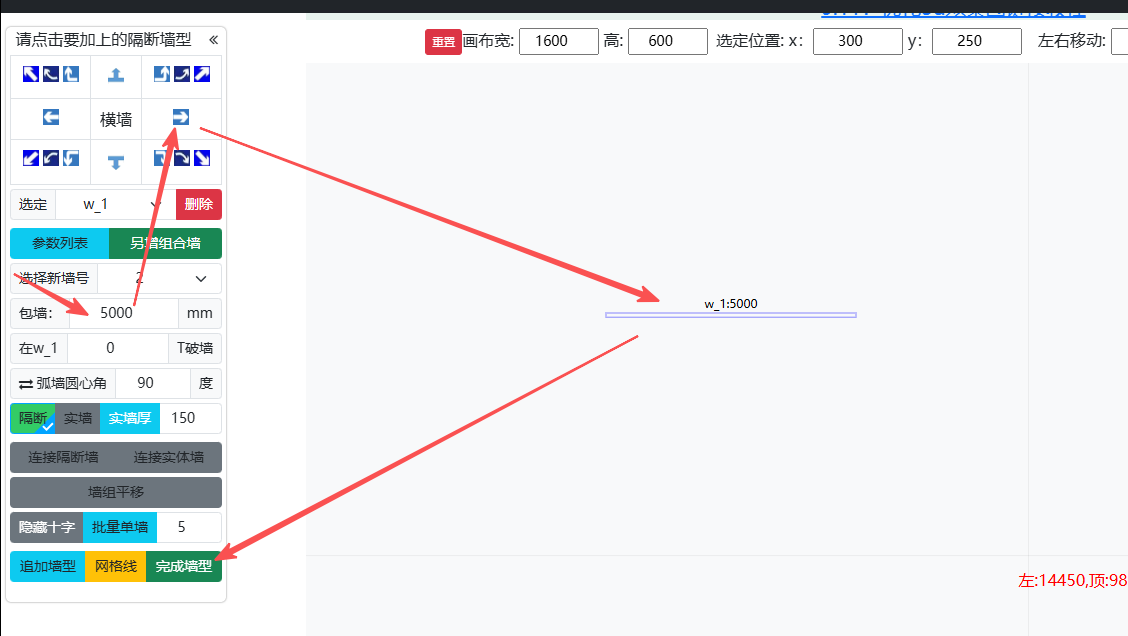
4、点击《完成墙型》的按钮,会出现墙型列表
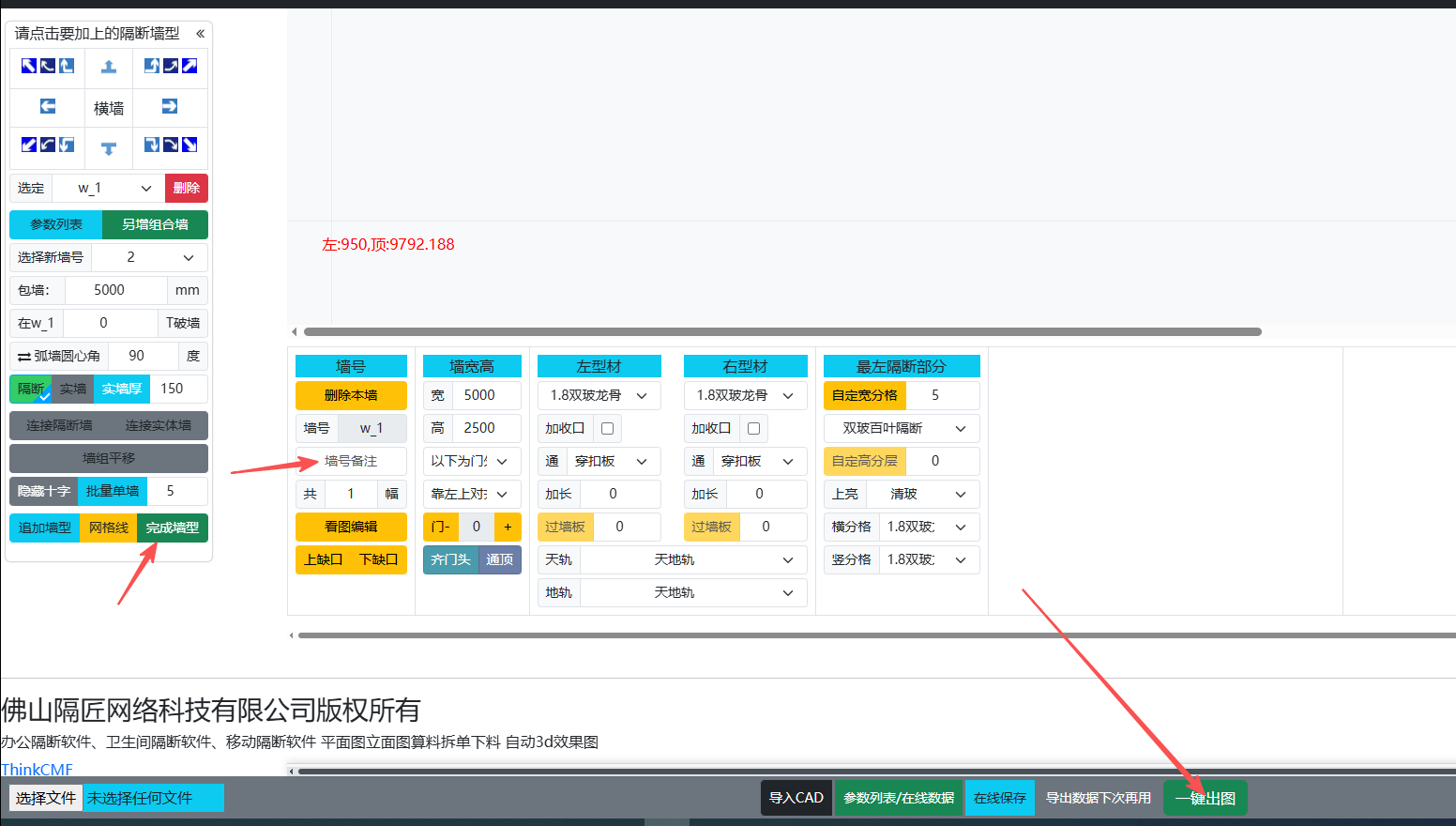
5、点击《一键出图》即可完成平面图、立面图的绘制
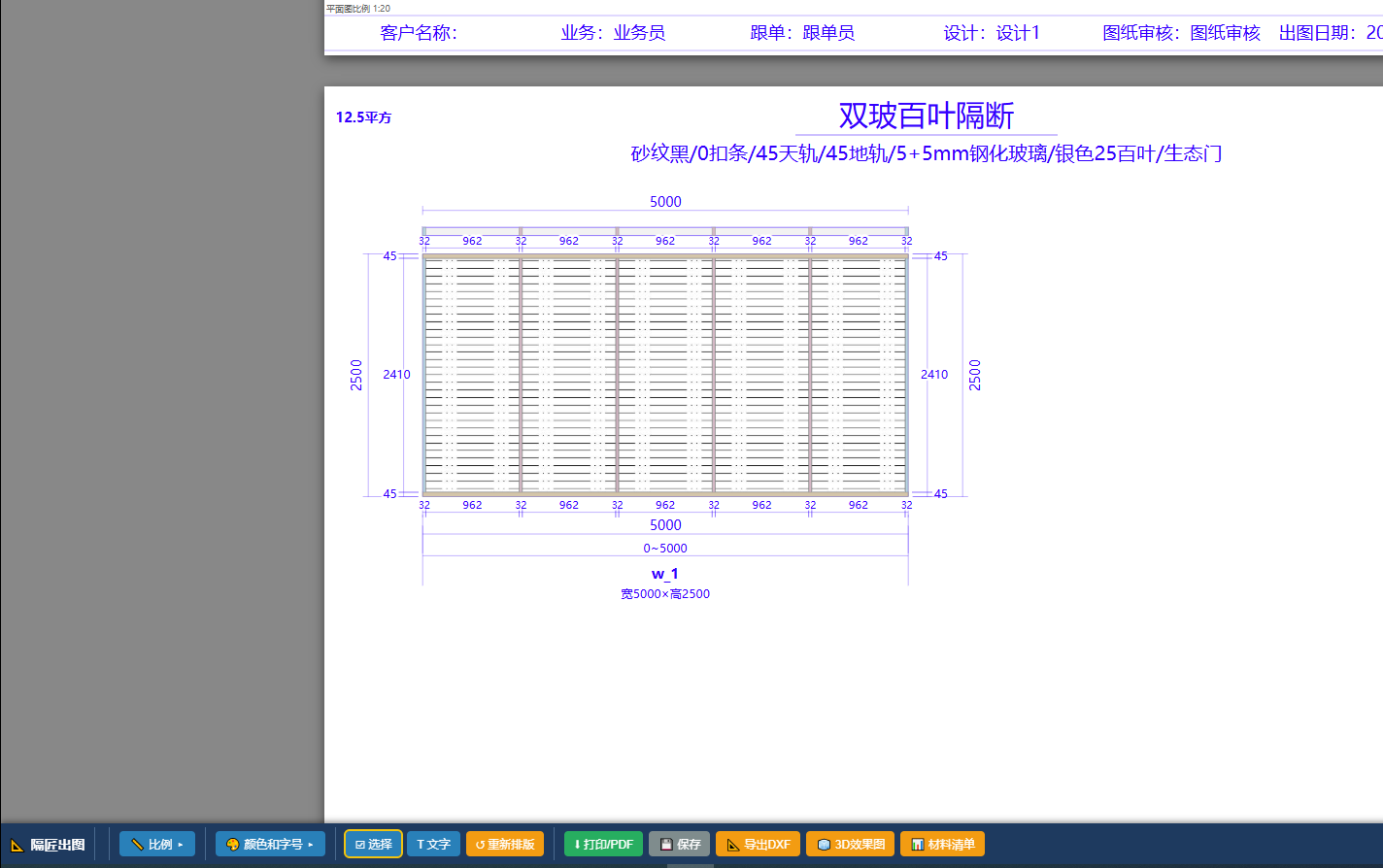
6、点击《打印/pdf》即可导出pdf文件,包含平面图和立面图
7、点出《导出dxf》即可导出cad图,包含平面图和立面图
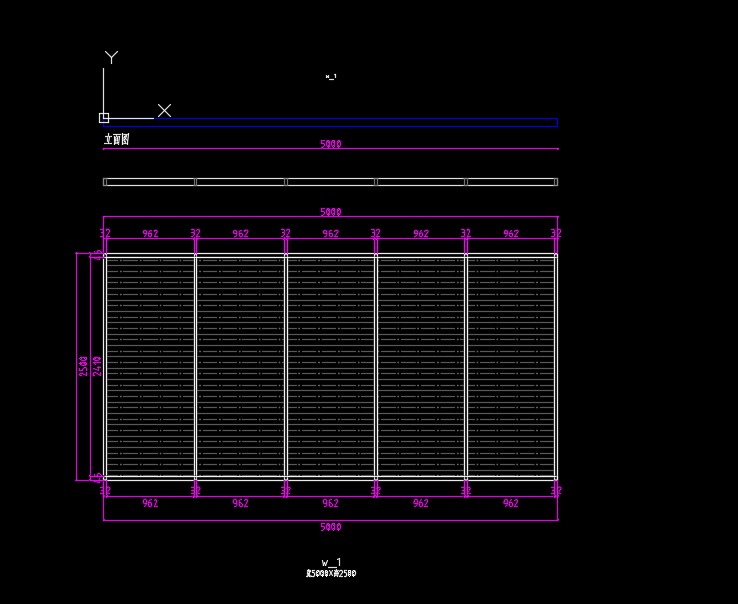
8、点击《导出材料清单》,即可导出包含型材、玻璃、百叶、门扇、切料、整料和加工单等的材料清单
9、点击《3d效果图》,即可看到3d效果图,注意,需要先在线保存,才能使用3d效果图,(建议在作图页来在线保存,本页的在线保存,以后需要修改可能不方便)。然后可以通过微信或者qq发3d效果图的链接,可以直接在手机或者电脑打开,查看3d效果图。
三、至此,第一个墙完成,需要更多的,请看下一个教程。