办公室隔断画图操作之二:做一个有门的墙
办公室隔断画图操作之二:做一个有门的墙
上一个教程,教了怎样画第一幅墙,现在教怎样做门
一、按上次画好的墙,然后在增加门
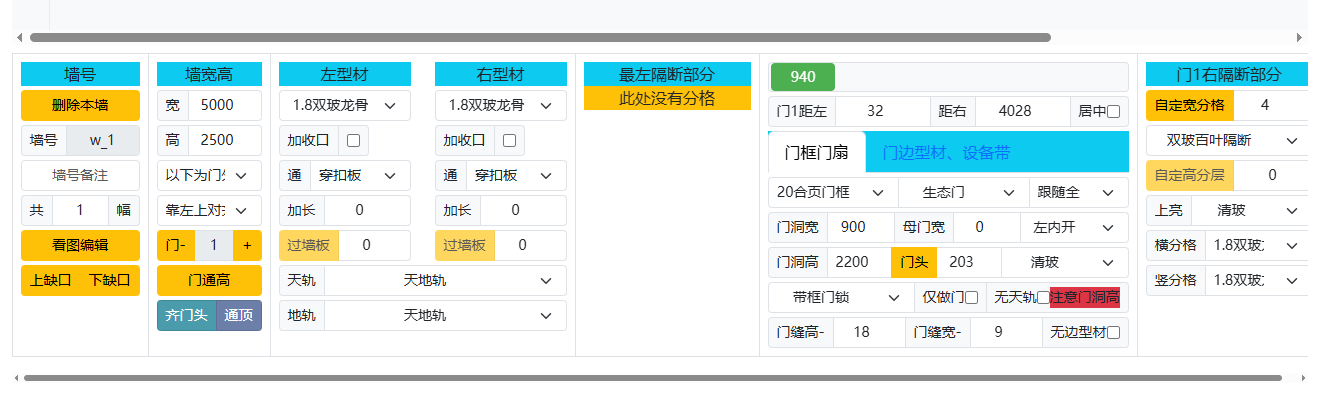
1、点击《门 +》,表示增加一个门,每点击一次,增加一个门,点击《门-》,表示删除一个门。
2、门的位置,顶上那个绿色940,是指包框门洞宽是940,然后门1距左,就是这个距离最本墙最左的位置,输入你的实际尺寸,即可移动门扇位置,
3、如果是多个门,可能一屏显示不完整,需要拖动下面那个滚动条来切换显示位置。
二、门的宽度,按门洞宽,默认是单开门
1、门扇尺寸:门扇宽=门洞宽-门缝宽,门扇高=门洞高-门缝高。
2、如果需要做双开门或者子母门,则需要修改门洞宽的值,当输入的门洞宽尺寸大于:参数列表->隔断类型和型材->最小双开门宽,则自动变成双开门,两个门扇宽一样。
3、如果需做子母门,则需要修改母门宽尺寸即可,
4、做门头竖分,有时,双开门时,门头太宽了,想加一支竖型材,直接点击《门头》,进入门头的设置。
5、门通时,想不要天轨怎样处理:最简单的方法,就是直接勾《无天轨》即可,这里,需要手工复核一下,门洞高的尺寸对不对。
三、合页门和地弹簧门的设置:
1、合页门和地弹簧门,是按门框来自动区别,选了合页门框,则是合页门,配合页和锁,其他的都是地弹簧门,配地弹簧和拉手
2、也可自己手工选择门或者拉手
四、门边型材及设备带
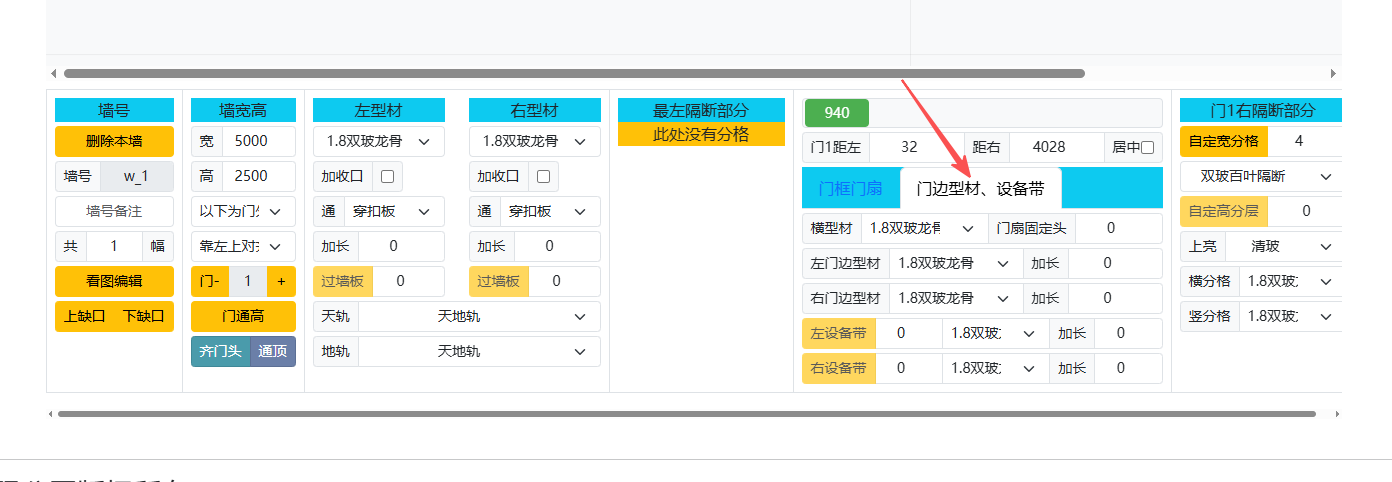
1、门边型材,根据左/右门边型材,自己来选择。
2、有一个例外的情况,就是门靠边时,靠边的那个门边型材需要在左右型材那里选,比如,门靠左边,想把门左边的型材从龙骨切换为120双向柱,则需要在墙的左型材那里选择。
3、设备带,在对应的设备带,输入你想要尺寸即可。
4、调整设备带参数,当你输入设备尺寸后,对应的<设备带>三个字,会暗黄变为亮黄,这时点击就会进入一个设置页面,根据需要来设置。
5、门扇固定头,一般是做生态门时,门框通顶了,但门扇不通顶,顶上做一个固定头,就是这里,输入你的尺寸即可。